Yamaha MODX M
- maxipf
- Membro: Expert
- Risp: 2886
- Loc: Torino
-
Thanks: 233
13-05-26 06.45
@ MarcezMonticus
In realtà mi hanno fatto tasso 0.
Sul sito yamaha il cheraschese non è nella lista dei negozi che fanno tasso 0.
In realtà mi hanno fatto tasso 0.
Quando l’ho ordinata mi era stato detto che “forse c’era” ma quando sono andato a pagarla é stato ben diverso.
Ah, poi se ho letto bene il tasso 0 scadeva a Marzo
- MarcezMonticus
- Membro: Expert
- Risp: 1475
- Loc: Genova
-
Thanks: 262
13-05-26 11.34
@ maxipf
Sul sito yamaha il cheraschese non è nella lista dei negozi che fanno tasso 0.
Quando l’ho ordinata mi era stato detto che “forse c’era” ma quando sono andato a pagarla é stato ben diverso.
Ah, poi se ho letto bene il tasso 0 scadeva a Marzo
Errata corrige.
Sul sito yamaha il cheraschese non è nella lista dei negozi che fanno tasso 0.
Quando l’ho ordinata mi era stato detto che “forse c’era” ma quando sono andato a pagarla é stato ben diverso.
Ah, poi se ho letto bene il tasso 0 scadeva a Marzo
il TAN è 0
il TAEG è 2.95% (incluso nel TAEG c'è 1,50€ addebito diretto bancario e 1,03€ formato cartaceo + 3,46€ Imposta di bollo/sostitutiva sul contratto).
Di fatto gli interessi sono 0 mentre il resto è spesa accessoria.
- Sbaffone
- Membro: Expert
- Risp: 4030
- Loc:
-
Thanks: 668
13-05-26 11.38
@ MarcezMonticus
In realtà mi hanno fatto tasso 0.
Si pure qui rivenditore yamaha fa tasso 0
In realtà mi hanno fatto tasso 0.
- MarcezMonticus
- Membro: Expert
- Risp: 1475
- Loc: Genova
-
Thanks: 262
13-05-26 19.22
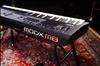
Annuncio di John MelasMagari lo avete già visto ma sulla pagina FB John Melas Software è uscito questo post:
"Performance Editor for Montage M/MODX M is coming in two weeks! Thank you Yamaha Synths for the opportunity to show it in Superbooth 26!"
Vedete la foto?
- djfilippo
- Membro: Expert
- Risp: 2960
- Loc: Palermo
-
Thanks: 305
14-05-26 12.38
@ MarcezMonticus
Annuncio di John Melas
Magari lo avete già visto ma sulla pagina FB John Melas Software è uscito questo post:
"Performance Editor for Montage M/MODX M is coming in two weeks! Thank you Yamaha Synths for the opportunity to show it in Superbooth 26!"
Vedete la foto?
Esattamente, il rilascio entro due settimane. Invece per il Waveform editor per la serie M, bisognerà aspettare gli inizi del prossimo anno!
Annuncio di John Melas
Magari lo avete già visto ma sulla pagina FB John Melas Software è uscito questo post:
"Performance Editor for Montage M/MODX M is coming in two weeks! Thank you Yamaha Synths for the opportunity to show it in Superbooth 26!"
Vedete la foto?
- greg
- Membro: Expert
- Risp: 3919
- Loc: Salerno
-
Thanks: 134
14-05-26 23.11
@ MarcezMonticus
Annuncio di John Melas
Magari lo avete già visto ma sulla pagina FB John Melas Software è uscito questo post:
"Performance Editor for Montage M/MODX M is coming in two weeks! Thank you Yamaha Synths for the opportunity to show it in Superbooth 26!"
Vedete la foto?
Moooolto interessante
Annuncio di John Melas
Magari lo avete già visto ma sulla pagina FB John Melas Software è uscito questo post:
"Performance Editor for Montage M/MODX M is coming in two weeks! Thank you Yamaha Synths for the opportunity to show it in Superbooth 26!"
Vedete la foto?
- djfilippo
- Membro: Expert
- Risp: 2960
- Loc: Palermo
-
Thanks: 305
26-05-26 15.15
@ greg
Moooolto interessante
Editor Complete Modx M Montage M Melas E' appena uscito l'editor completo.. manca solo il Waveform editorMoooolto interessante

- greg
- Membro: Expert
- Risp: 3919
- Loc: Salerno
-
Thanks: 134
26-05-26 15.25
@ djfilippo
Editor Complete Modx M Montage M Melas E' appena uscito l'editor completo.. manca solo il Waveform editor
Grande segnalazione.
Editor Complete Modx M Montage M Melas E' appena uscito l'editor completo.. manca solo il Waveform editor
Un thanks
- bruggio
- Membro: Senior
- Risp: 712
- Loc: Bologna
-
Thanks: 13
28-06-26 20.49
Domanda ai possessori, ho una modxm7, devo fare un concerto con solo suoni di MainStage…Al Mac ho collegato il modxm, un’altra master che suonerà un altro musicista e la scheda audio.
Su MainStage come uscita ho impostato la scheda e non la modx avendo un’altra master collegata.
Vorrei solo impostare qualche bottone sulla modx che mi permetta di andare avanti e indietro con i suoni e regolare il volume generale.
Non ci sono riuscito, tutto suona perfettamente ma non riesco ad impostare controlli. Ho cercato nel manuale e in rete ma non ho trovato soluzione. Se qualcuno ha idee lo ringrazio!!!
- simondrake
- Membro: Expert
- Risp: 1195
- Loc: Torino
-
Thanks: 251
28-06-26 21.28
@ bruggio
Domanda ai possessori, ho una modxm7, devo fare un concerto con solo suoni di MainStage…
Al Mac ho collegato il modxm, un’altra master che suonerà un altro musicista e la scheda audio.
Su MainStage come uscita ho impostato la scheda e non la modx avendo un’altra master collegata.
Vorrei solo impostare qualche bottone sulla modx che mi permetta di andare avanti e indietro con i suoni e regolare il volume generale.
Non ci sono riuscito, tutto suona perfettamente ma non riesco ad impostare controlli. Ho cercato nel manuale e in rete ma non ho trovato soluzione. Se qualcuno ha idee lo ringrazio!!!
Gemini: Ciao! È una configurazione classica e assolutamente fattibile. Se l'audio e le note funzionano già, significa che la comunicazione MIDI di base è a posto. Il problema per cui non riesci a mappare i pulsanti della MODX+ (o MODX7) su MainStage dipende dal fatto che, di default, la tastiera invia messaggi MIDI standard di note e CC (Control Change) solo per i controller fisici principali (come le wheel o i fader), mentre i tasti di navigazione interni spesso inviano stringhe System Exclusive (SysEx) o comandi interni non riconosciuti direttamente da MainStage.
Domanda ai possessori, ho una modxm7, devo fare un concerto con solo suoni di MainStage…
Al Mac ho collegato il modxm, un’altra master che suonerà un altro musicista e la scheda audio.
Su MainStage come uscita ho impostato la scheda e non la modx avendo un’altra master collegata.
Vorrei solo impostare qualche bottone sulla modx che mi permetta di andare avanti e indietro con i suoni e regolare il volume generale.
Non ci sono riuscito, tutto suona perfettamente ma non riesco ad impostare controlli. Ho cercato nel manuale e in rete ma non ho trovato soluzione. Se qualcuno ha idee lo ringrazio!!!
Per risolvere, dobbiamo assicurarci che la MODX invii i messaggi giusti e poi mapparli correttamente in MainStage usando la schermata **Layout**.
Ecco la procedura passo-passo per configurare il cambio patch e il volume generale.
## 1. Configurazione sulla MODX7
Dobbiamo attivare la modalità **MIDI Utility** o usare una Performance in modalità **Zone Master** per inviare i Control Change corretti. Il modo più pulito ed efficace per farlo senza toccare la configurazione globale è usare la modalità **Zone**.
1. Crea una Performance vuota (o usane una inizializzata).
2. Premi **[UTILITY]** -> **Settings** -> **Advanced** e assicurati che **Zone Master** sia impostato su **ON**.
3. Torna alla Performance, seleziona la Part 1 e premi **[EDIT]**.
4. Vai su **Part Settings** -> **Zone Control**.
5. Attiva la zona (**Zone = ON**).
6. Imposta il canale MIDI di trasmissione (es. *Ch 1*).
7. Nella schermata **Zone Assign**, puoi decidere quali controller fisici della MODX inviano dati verso l'esterno.
* Di default, i 4 Slider (Fader) invieranno il CC #7 (Volume). Puoi usare lo **Slider 1** per controllare il volume generale di MainStage.
### Per i pulsanti "Avanti" e "Indietro" (Patch Change):
I tasti fisici della MODX dedicati allo switch delle scene (i pulsanti 1-4 / 5-8 sotto lo schermo) o i tasti di navigazione non nascono per inviare Control Change standard. Hai due opzioni:
* **Opzione A (Consigliata):** Usa i **Scene Buttons (1 e 2)**. Vai in *Utility* -> *Contents* -> *Quick Setup* e seleziona **MIDI Rec on DAW**. Questo preset riconfigura i pulsanti e gli switch della tastiera per inviare CC standard adatti al controllo delle DAW.
* **Opzione B:** Usa un pedale footswitch (es. Yamaha FC5) collegato all'ingresso **Foot Switch** assegnabile della MODX. In *Utility* -> *Settings* -> *Controller*, assegna al Foot Switch un CC libero (es. CC #88). Sarà comodissimo per avanzare nei suoni a mani libere.
## 2. Configurazione su MainStage
Ora che la MODX invia i segnali corretti, devi "istruire" MainStage a riceverli.
### Step 1: Mappare i controlli nel Layout
1. Apri il tuo concerto in MainStage e passa alla vista **Layout** (in alto a sinistra).
2. Trascina nel workspace i componenti grafici che ti servono (se non ci sono già):
* Due pulsanti (Buttons) per *Next* e *Previous*.
* Un fader/potenziometro (Fader) per il *Volume*.
3. Seleziona il primo pulsante a schermo (es. quello che userai per "Avanti"), clicca sul tasto **Assign** (diventerà rosso) nella barra laterale sinistra, e premi il tasto fisico sulla MODX (o il pedale) che vuoi associare.
4. Vedrai che MainStage apprenderà il comando MIDI. Clicca di nuovo su **Assign** per spegnerlo.
5. Ripeti la stessa operazione per il pulsante "Indietro" e per il Fader del volume (muovendo lo Slider 1 della MODX).
### Step 2: Associare i comandi alle azioni (Vista Edit)
1. Passa alla vista **Edit** (in alto a sinistra).
2. Seleziona il livello più alto nella gerarchia del progetto (il nome del **Concerto**, non la singola patch), così il comando varrà per tutta la durata del live.
3. Clicca sul pulsante a schermo che hai creato per "Avanti".
4. Nella scheda in basso (**Screen Control Inspector**), vai su **Actions**.
5. Seleziona la cartella **Actions** -> **Next Patch**.
6. Fai lo stesso per il pulsante "Indietro", assegnandolo a **Previous Patch**.
- simondrake
- Membro: Expert
- Risp: 1195
- Loc: Torino
-
Thanks: 251
28-06-26 21.32
@ simondrake
Gemini: Ciao! È una configurazione classica e assolutamente fattibile. Se l'audio e le note funzionano già, significa che la comunicazione MIDI di base è a posto. Il problema per cui non riesci a mappare i pulsanti della MODX+ (o MODX7) su MainStage dipende dal fatto che, di default, la tastiera invia messaggi MIDI standard di note e CC (Control Change) solo per i controller fisici principali (come le wheel o i fader), mentre i tasti di navigazione interni spesso inviano stringhe System Exclusive (SysEx) o comandi interni non riconosciuti direttamente da MainStage.
Per risolvere, dobbiamo assicurarci che la MODX invii i messaggi giusti e poi mapparli correttamente in MainStage usando la schermata **Layout**.
Ecco la procedura passo-passo per configurare il cambio patch e il volume generale.
## 1. Configurazione sulla MODX7
Dobbiamo attivare la modalità **MIDI Utility** o usare una Performance in modalità **Zone Master** per inviare i Control Change corretti. Il modo più pulito ed efficace per farlo senza toccare la configurazione globale è usare la modalità **Zone**.
1. Crea una Performance vuota (o usane una inizializzata).
2. Premi **[UTILITY]** -> **Settings** -> **Advanced** e assicurati che **Zone Master** sia impostato su **ON**.
3. Torna alla Performance, seleziona la Part 1 e premi **[EDIT]**.
4. Vai su **Part Settings** -> **Zone Control**.
5. Attiva la zona (**Zone = ON**).
6. Imposta il canale MIDI di trasmissione (es. *Ch 1*).
7. Nella schermata **Zone Assign**, puoi decidere quali controller fisici della MODX inviano dati verso l'esterno.
* Di default, i 4 Slider (Fader) invieranno il CC #7 (Volume). Puoi usare lo **Slider 1** per controllare il volume generale di MainStage.
### Per i pulsanti "Avanti" e "Indietro" (Patch Change):
I tasti fisici della MODX dedicati allo switch delle scene (i pulsanti 1-4 / 5-8 sotto lo schermo) o i tasti di navigazione non nascono per inviare Control Change standard. Hai due opzioni:
* **Opzione A (Consigliata):** Usa i **Scene Buttons (1 e 2)**. Vai in *Utility* -> *Contents* -> *Quick Setup* e seleziona **MIDI Rec on DAW**. Questo preset riconfigura i pulsanti e gli switch della tastiera per inviare CC standard adatti al controllo delle DAW.
* **Opzione B:** Usa un pedale footswitch (es. Yamaha FC5) collegato all'ingresso **Foot Switch** assegnabile della MODX. In *Utility* -> *Settings* -> *Controller*, assegna al Foot Switch un CC libero (es. CC #88). Sarà comodissimo per avanzare nei suoni a mani libere.
## 2. Configurazione su MainStage
Ora che la MODX invia i segnali corretti, devi "istruire" MainStage a riceverli.
### Step 1: Mappare i controlli nel Layout
1. Apri il tuo concerto in MainStage e passa alla vista **Layout** (in alto a sinistra).
2. Trascina nel workspace i componenti grafici che ti servono (se non ci sono già):
* Due pulsanti (Buttons) per *Next* e *Previous*.
* Un fader/potenziometro (Fader) per il *Volume*.
3. Seleziona il primo pulsante a schermo (es. quello che userai per "Avanti"), clicca sul tasto **Assign** (diventerà rosso) nella barra laterale sinistra, e premi il tasto fisico sulla MODX (o il pedale) che vuoi associare.
4. Vedrai che MainStage apprenderà il comando MIDI. Clicca di nuovo su **Assign** per spegnerlo.
5. Ripeti la stessa operazione per il pulsante "Indietro" e per il Fader del volume (muovendo lo Slider 1 della MODX).
### Step 2: Associare i comandi alle azioni (Vista Edit)
1. Passa alla vista **Edit** (in alto a sinistra).
2. Seleziona il livello più alto nella gerarchia del progetto (il nome del **Concerto**, non la singola patch), così il comando varrà per tutta la durata del live.
3. Clicca sul pulsante a schermo che hai creato per "Avanti".
4. Nella scheda in basso (**Screen Control Inspector**), vai su **Actions**.
5. Seleziona la cartella **Actions** -> **Next Patch**.
6. Fai lo stesso per il pulsante "Indietro", assegnandolo a **Previous Patch**.
Next:
Gemini: Ciao! È una configurazione classica e assolutamente fattibile. Se l'audio e le note funzionano già, significa che la comunicazione MIDI di base è a posto. Il problema per cui non riesci a mappare i pulsanti della MODX+ (o MODX7) su MainStage dipende dal fatto che, di default, la tastiera invia messaggi MIDI standard di note e CC (Control Change) solo per i controller fisici principali (come le wheel o i fader), mentre i tasti di navigazione interni spesso inviano stringhe System Exclusive (SysEx) o comandi interni non riconosciuti direttamente da MainStage.
Per risolvere, dobbiamo assicurarci che la MODX invii i messaggi giusti e poi mapparli correttamente in MainStage usando la schermata **Layout**.
Ecco la procedura passo-passo per configurare il cambio patch e il volume generale.
## 1. Configurazione sulla MODX7
Dobbiamo attivare la modalità **MIDI Utility** o usare una Performance in modalità **Zone Master** per inviare i Control Change corretti. Il modo più pulito ed efficace per farlo senza toccare la configurazione globale è usare la modalità **Zone**.
1. Crea una Performance vuota (o usane una inizializzata).
2. Premi **[UTILITY]** -> **Settings** -> **Advanced** e assicurati che **Zone Master** sia impostato su **ON**.
3. Torna alla Performance, seleziona la Part 1 e premi **[EDIT]**.
4. Vai su **Part Settings** -> **Zone Control**.
5. Attiva la zona (**Zone = ON**).
6. Imposta il canale MIDI di trasmissione (es. *Ch 1*).
7. Nella schermata **Zone Assign**, puoi decidere quali controller fisici della MODX inviano dati verso l'esterno.
* Di default, i 4 Slider (Fader) invieranno il CC #7 (Volume). Puoi usare lo **Slider 1** per controllare il volume generale di MainStage.
### Per i pulsanti "Avanti" e "Indietro" (Patch Change):
I tasti fisici della MODX dedicati allo switch delle scene (i pulsanti 1-4 / 5-8 sotto lo schermo) o i tasti di navigazione non nascono per inviare Control Change standard. Hai due opzioni:
* **Opzione A (Consigliata):** Usa i **Scene Buttons (1 e 2)**. Vai in *Utility* -> *Contents* -> *Quick Setup* e seleziona **MIDI Rec on DAW**. Questo preset riconfigura i pulsanti e gli switch della tastiera per inviare CC standard adatti al controllo delle DAW.
* **Opzione B:** Usa un pedale footswitch (es. Yamaha FC5) collegato all'ingresso **Foot Switch** assegnabile della MODX. In *Utility* -> *Settings* -> *Controller*, assegna al Foot Switch un CC libero (es. CC #88). Sarà comodissimo per avanzare nei suoni a mani libere.
## 2. Configurazione su MainStage
Ora che la MODX invia i segnali corretti, devi "istruire" MainStage a riceverli.
### Step 1: Mappare i controlli nel Layout
1. Apri il tuo concerto in MainStage e passa alla vista **Layout** (in alto a sinistra).
2. Trascina nel workspace i componenti grafici che ti servono (se non ci sono già):
* Due pulsanti (Buttons) per *Next* e *Previous*.
* Un fader/potenziometro (Fader) per il *Volume*.
3. Seleziona il primo pulsante a schermo (es. quello che userai per "Avanti"), clicca sul tasto **Assign** (diventerà rosso) nella barra laterale sinistra, e premi il tasto fisico sulla MODX (o il pedale) che vuoi associare.
4. Vedrai che MainStage apprenderà il comando MIDI. Clicca di nuovo su **Assign** per spegnerlo.
5. Ripeti la stessa operazione per il pulsante "Indietro" e per il Fader del volume (muovendo lo Slider 1 della MODX).
### Step 2: Associare i comandi alle azioni (Vista Edit)
1. Passa alla vista **Edit** (in alto a sinistra).
2. Seleziona il livello più alto nella gerarchia del progetto (il nome del **Concerto**, non la singola patch), così il comando varrà per tutta la durata del live.
3. Clicca sul pulsante a schermo che hai creato per "Avanti".
4. Nella scheda in basso (**Screen Control Inspector**), vai su **Actions**.
5. Seleziona la cartella **Actions** -> **Next Patch**.
6. Fai lo stesso per il pulsante "Indietro", assegnandolo a **Previous Patch**.
Clicca sul Fader a schermo del volume e, nella scheda in basso, seleziona Actions -> Master Volume (oppure assegnalo al volume del canale di uscita della tua scheda audio).
Nota sulla seconda Master: Avendo un altro musicista collegato con una seconda tastiera, assicurati che nel pannello Layout di MainStage ogni tastiera virtuale sia assegnata specificamente alla sua porta MIDI corretta (es. Keyboard 1 -> MODX, Keyboard 2 -> Altra Master) e non su "All Ports", altrimenti i suoi fader o note potrebbero interferire con i tuoi comandi o suoni.
- bruggio
- Membro: Senior
- Risp: 712
- Loc: Bologna
-
Thanks: 13
28-06-26 22.56
@ simondrake
Next:
Clicca sul Fader a schermo del volume e, nella scheda in basso, seleziona Actions -> Master Volume (oppure assegnalo al volume del canale di uscita della tua scheda audio).
Nota sulla seconda Master: Avendo un altro musicista collegato con una seconda tastiera, assicurati che nel pannello Layout di MainStage ogni tastiera virtuale sia assegnata specificamente alla sua porta MIDI corretta (es. Keyboard 1 -> MODX, Keyboard 2 -> Altra Master) e non su "All Ports", altrimenti i suoi fader o note potrebbero interferire con i tuoi comandi o suoni.
Fantastico! Grazie ci proverò! La parte di MainStage la so bene, e’ l’altra che è incomprensibile 😁
Next:
Clicca sul Fader a schermo del volume e, nella scheda in basso, seleziona Actions -> Master Volume (oppure assegnalo al volume del canale di uscita della tua scheda audio).
Nota sulla seconda Master: Avendo un altro musicista collegato con una seconda tastiera, assicurati che nel pannello Layout di MainStage ogni tastiera virtuale sia assegnata specificamente alla sua porta MIDI corretta (es. Keyboard 1 -> MODX, Keyboard 2 -> Altra Master) e non su "All Ports", altrimenti i suoi fader o note potrebbero interferire con i tuoi comandi o suoni.
Grazie per lo spiegone!

- fefepa
- Membro: Senior
- Risp: 460
- Loc: Palermo
-
Thanks: 46
08-08-26 11.32
Salve ragazzi. Ma la pesatura del tasto della M6 è uguale a quella della M7 ?
- giulio12
- Membro: Expert
- Risp: 4004
- Loc: Udine
-
Thanks: 255
08-08-26 17.02
@ fefepa
Salve ragazzi. Ma la pesatura del tasto della M6 è uguale a quella della M7 ?
Si, dovrebbe essere uguale, quindi conviene la 76 tasti. Per prove o piccole situazioni puoi pure uscire solo con la m7.
Salve ragazzi. Ma la pesatura del tasto della M6 è uguale a quella della M7 ?